
Rada jak svépomocí zprovoznit kamerový systém
Zapojení kamerového systému nemusí být složité. Kamerové systémy Securia Pro jsou navrženy tak, aby je při dodržení správného postupu dokázal zprovoznit i uživatel bez předchozích zkušeností s kamerovou technikou.
V tomto návodu si krok za krokem ukážeme, jak zapojit rekordér, připojit monitor nebo televizor, provést prvotní nastavení systému, přidat jednotlivé kamery a následně kamerový systém připojit k mobilní aplikaci.
Před montáží doporučujeme systém nejprve vyzkoušet na stole
Ještě předtím, než začnete vrtat otvory, tahat kabely přes stěny nebo montovat kamery na fasádu, doporučujeme celý kamerový systém nejprve kompletně zapojit a vyzkoušet na stole.
Tento postup má několik výhod. Ověříte si, že rekordér i všechny kamery fungují, naučíte se základní ovládání systému a zároveň si můžete jednotlivé kamery označit podle toho, kam je budete později montovat.
Například:
- Kamera 1 – vchod
- Kamera 2 – terasa
- Kamera 3 – zadní část domu
- Kamera 4 – příjezdová cesta
Po finální montáži tak budete přesně vědět, která kamera patří ke kterému kanálu rekordéru.
Co najdete v balení kamerového systému?
Obsah balení závisí na konkrétním kamerovém setu a počtu zakoupených kamer. Základem systému je však:
- kamerový rekordér,
- bezpečnostní kamery podle zvoleného setu,
- UTP/LAN kabely pro připojení kamer,
- napájecí adaptér rekordéru 52 V / 2,3 A,
- myš pro ovládání rekordéru,
- příslušenství potřebné pro zapojení systému.
Pro prvotní nastavení budete potřebovat už jen monitor nebo televizor s HDMI nebo VGA vstupem.
1. Zapojení kamerového rekordéru
Jako první zapojíme samotný rekordér.
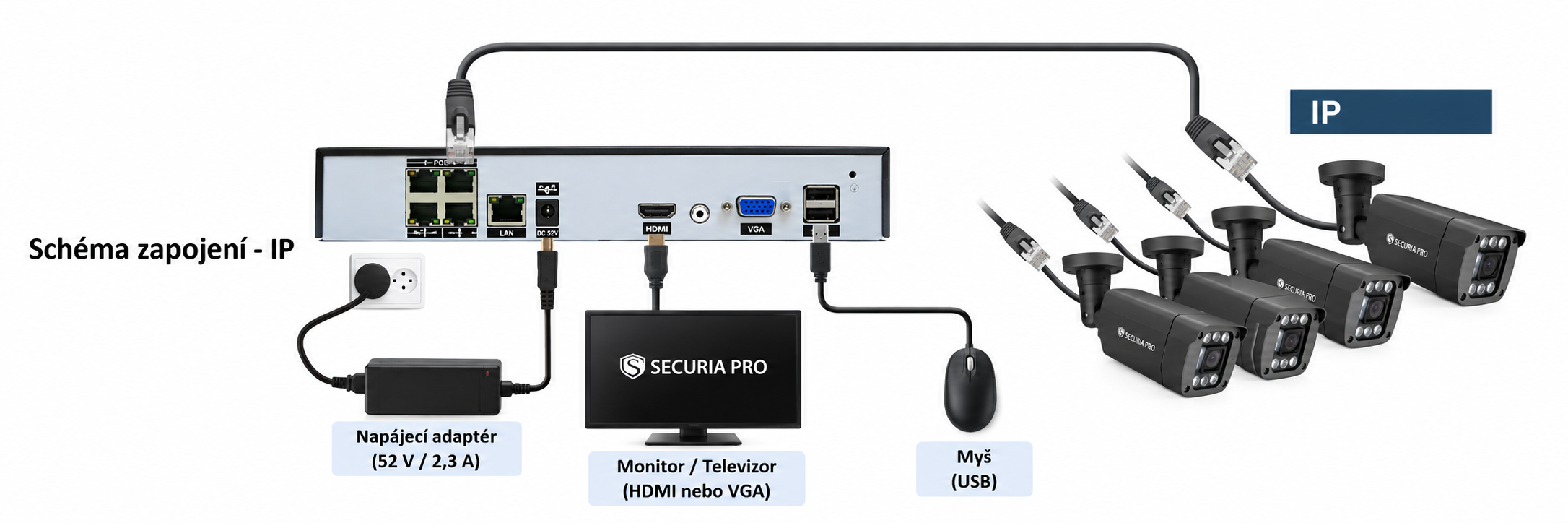
Na zadní straně rekordéru se nachází konektor pro napájení. Do tohoto konektoru připojte napájecí adaptér 52 V / 2,3 A, který je součástí balení kamerového systému. Následně adaptér zapojte do elektrické zásuvky.
Používejte vždy napájecí adaptér, který byl dodán společně s kamerovým systémem.
Do USB portu rekordéru připojte také myš, která je součástí balení. Pomocí ní budete ovládat menu rekordéru, provádět prvotní nastavení a přidávat jednotlivé kamery.
Rekordér zatím nemusíte montovat na jeho finální místo. Při prvním nastavení je praktičtější mít rekordér, kamery i kabeláž u sebe na stole.
2. Připojení monitoru nebo televizoru
Abychom mohli rekordér nastavit, potřebujeme vidět jeho obrazové rozhraní.
Rekordér můžete připojit k:
- monitoru,
- počítačovému monitoru,
- nebo televizoru.
Pro připojení můžete podle dostupných konektorů použít:
HDMI kabel – doporučené řešení pro moderní monitory a televizory.
nebo
VGA kabel – pokud používáte starší monitor.
HDMI nebo VGA kabel zapojte do příslušného výstupu na zadní straně rekordéru a druhý konec do monitoru nebo televizoru.
Na monitoru nebo televizoru následně zvolte správný vstup, například HDMI 1, HDMI 2 nebo VGA.
3. První spuštění rekordéru
Po připojení napájení a monitoru můžeme rekordér zapnout.
Po spuštění se na obrazovce zobrazí logo Securia Pro.
Rekordér potřebuje krátký čas na inicializaci. Následně se zobrazí průvodce prvotním nastavením.
Při prvním spuštění systém vyžaduje nastavení základních údajů.
Uživatelské jméno a heslo
Nastavte si přihlašovací údaje k rekordéru.
Doporučujeme použít heslo, které si budete pamatovat, ale zároveň nebude snadno uhodnutelné.
Heslo si bezpečně uschovejte.
Budete ho potřebovat při pozdějších změnách nastavení, práci se systémem nebo při připojování zařízení.
Bezpečnostní otázky
Během úvodního nastavení vás rekordér může vyzvat také k nastavení bezpečnostních otázek.
Zvolte si odpovědi, které si budete schopni v budoucnu vybavit. Mohou být potřebné v případě problémů s přihlášením.
Datum a čas
Zkontrolujte a nastavte:
- aktuální datum,
- aktuální čas,
- časové pásmo.
Správně nastavený čas je u kamerového systému velmi důležitý. Čas se zapisuje také k jednotlivým videozáznamům a při zpětné kontrole události potřebujete přesně určit, kdy k ní došlo.
Po dokončení základního nastavení se dostanete do hlavního rozhraní rekordéru.
4. Připojení první kamery
Nyní můžeme začít připojovat jednotlivé kamery.
Z kamery vede kabel s konektorem určeným pro síťové připojení. Do tohoto konektoru připojte UTP/LAN kabel.
Druhý konec UTP kabelu zapojte do příslušného portu na zadní straně rekordéru.
U PoE kamerového systému se přes tento kabel zajišťuje komunikace mezi kamerou a rekordérem a zároveň napájení kamery. Ke kameře proto není nutné vést samostatný napájecí kabel.
Stejným způsobem připojte další kamery.
Například u 4kamerového systému připojte všechny čtyři kamery k jednotlivým portům rekordéru.
5. Jak zjistím, že je kamera správně připojena?
Po připojení kamery chvíli počkejte.
Na síťových konektorech rekordéru by se měla objevit aktivita – malé kontrolní LED diody u příslušného portu začnou svítit nebo blikat.
To znamená, že mezi rekordérem a kamerou probíhá komunikace.
Kamera potřebuje po připojení určitý čas ke spuštění, proto nemusí být obraz dostupný okamžitě.
Pokud jste připojili více kamer, počkejte, dokud se všechny kamery nespustí.
6. Vyhledání kamer v rekordéru
Když máme kamery fyzicky připojené, můžeme je přidat do systému.
V rekordéru otevřete nastavení kanálů/kamer.
V pravé horní části obrazovky klikněte na tlačítko Hledat.
Rekordér začne vyhledávat kamery, které jsou k němu připojené.
Pokud máte například 4kamerový set a všechny čtyři kamery jsou správně zapojené, po chvíli by se měly v seznamu zobrazit 4 nalezené kamery.
7. Přidání nalezených kamer
Po vyhledání se kamery zobrazí v horní části seznamu dostupných zařízení.
U každé nalezené kamery se nachází symbol „+“.
Kliknutím na plus kameru přidáte do rekordéru.
Tímto způsobem postupně přidejte všechny kamery.
Po přidání se kamery přesunou do spodní tabulky, která obsahuje kamery již přiřazené k jednotlivým kanálům rekordéru.
Pokud máte čtyři kamery, zkontrolujte, zda se ve spodní části zobrazují všechny čtyři.
Následně nastavení potvrďte tlačítkem Aplikace a ukončete okno nastavení.
8. Kontrola obrazu z kamer
Po návratu na hlavní obrazovku rekordéru byste již měli vidět živý obraz ze všech připojených kamer.
U 4kamerového systému může být obrazovka například rozdělena na čtyři části.
Každá část představuje jeden kamerový kanál.
Nyní doporučujeme postupně vzít každou kameru do ruky a zkontrolovat, na kterém kanálu se nachází.
Právě v této fázi je vhodné kamery označit.
Například:
- CH1 – vchod
- CH2 – terasa
- CH3 – zahrada
- CH4 – příjezd
Po pozdějším natažení kabeláže budete přesně vědět, která kamera patří na které místo.
Kamera se nezobrazila? Zkontrolujte tyto věci
Pokud rekordér některou kameru nenajde, nemusí to hned znamenat, že je kamera vadná.
Nejprve zkontrolujte:
- zda je UTP kabel správně zasunutý do kamery,
- zda je druhý konec UTP kabelu správně zasunutý do rekordéru,
- zda u příslušného LAN/PoE portu svítí nebo blikají kontrolní diody,
- zda je rekordér správně napájený,
- zda jste v nastavení kamer použili funkci Hledat.
Pokud máte k dispozici další UTP kabel, můžete problematickou kameru vyzkoušet také s jiným kabelem.
Při prvotním testování doporučujeme používat původní kabely dodávané se systémem. Snáze tak zjistíte, zda celý systém funguje ještě před natažením finální kabeláže.
9. Až po otestování systému začněte s montáží
Pokud rekordér zobrazuje obraz ze všech kamer, základní zapojení systému je dokončeno.
Teprve nyní doporučujeme začít:
- montovat kamery na stěnu nebo fasádu,
- vrtat otvory,
- vést UTP kabely přes dům,
- umisťovat rekordér na jeho finální místo.
Tento postup vám může ušetřit spoustu času.
Pokud by se problém objevil ještě před montáží, máte rekordér, kamery i kabeláž stále na jednom místě a můžete jednotlivé komponenty jednoduše zkontrolovat.
10. Připojení kamerového systému k internetu
Pokud chcete kamery sledovat na mobilním telefonu i mimo domov, kamerový rekordér musí mít přístup k internetu.
Rekordér proto připojte síťovým kabelem k vašemu internetovému routeru.
Po správném připojení může rekordér komunikovat se službou potřebnou pro vzdálený přístup prostřednictvím mobilní aplikace.
Lokální sledování kamer přímo na monitoru připojeném k rekordéru však funguje nezávisle na mobilní aplikaci.
11. Připojení systému do mobilní aplikace Securia Pro
Po zprovoznění rekordéru a kamer můžete systém přidat do mobilního telefonu.
Stáhněte si aplikaci Securia Pro a vytvořte si uživatelský účet, případně se přihlaste ke stávajícímu účtu.
Důležité: Do aplikace přidávejte rekordér, nikoli jednotlivé kamery
Do mobilní aplikace nepárujte jednotlivé kamery samostatně. Páruje se celý kamerový rekordér.
Po přidání rekordéru se v aplikaci zobrazí kamery, které jsou k danému rekordéru připojené.
Nesprávné samostatné párování kamer může způsobit problémy s jejich dalším připojením k rekordéru.
Proto u kamerového setu vždy postupujte přes přidání rekordéru/NVR.
12. Přidání rekordéru pomocí QR kódu
Ujistěte se, že je rekordér síťovým kabelem připojený k internetovému routeru.
V aplikaci Securia Pro otevřete možnost přidání nového zařízení a použijte skener QR kódu.
Na rekordéru zobrazte QR kód zařízení a pomocí mobilní aplikace jej naskenujte.
Následně pokračujte podle pokynů zobrazovaných v aplikaci.
Po úspěšném přidání se do mobilní aplikace přidá celý rekordér a společně s ním budete mít přístup ke kamerám, které jsou k rekordéru připojené.
Není nutné skenovat QR kód každé kamery samostatně.
13. Zkontrolujte vzdálené sledování
Po úspěšném přidání rekordéru do aplikace otevřete živý náhled.
Zkontrolujte, zda vidíte obraz ze všech kamer.
Doporučujeme následně vypnout na telefonu Wi-Fi a zkusit kamery otevřít prostřednictvím mobilních dat.
Tím jednoduše ověříte, zda vzdálené sledování funguje i mimo vaši domácí síť.
Pokud se obraz zobrazí i přes mobilní data, vzdálený přístup je správně nastaven.
Nejčastější chyba při prvním zapojení
Jednou z nejčastějších chyb je, že uživatel začne kamerový systém okamžitě montovat.
Natáhne desítky metrů kabeláže, namontuje kamery vysoko na fasádu a teprve následně začne systém nastavovat.
Pokud se potom objeví problém s kabelem, konektorem nebo nastavením konkrétní kamery, diagnostika je zbytečně komplikovaná.
Nejprve celý kamerový systém zprovozněte na stole. Teprve až uvidíte obraz ze všech kamer, začněte s finální montáží.
Stručný postup zapojení kamerového systému
- Vybalte rekordér, kamery, kabeláž, napájecí adaptér a myš.
- Připojte myš do USB portu rekordéru.
- Rekordér připojte pomocí dodaného napájecího adaptéru do elektrické sítě.
- Pomocí HDMI nebo VGA připojte monitor nebo televizor.
- Zapněte rekordér a dokončete úvodní konfiguraci.
- Nastavte uživatelské jméno, heslo, bezpečnostní otázky, datum a čas.
- Pomocí UTP kabelů připojte kamery k rekordéru.
- Počkejte, dokud se kamery nespustí.
- V nastavení kanálů klikněte na Hledat.
- Nalezené kamery přidejte pomocí tlačítka +.
- Nastavení potvrďte a zkontrolujte živý obraz.
- Označte si jednotlivé kamery podle jejich budoucího umístění.
- Rekordér připojte k internetovému routeru.
- Do aplikace Securia Pro přidejte rekordér, nikoli jednotlivé kamery.
- Zkontrolujte vzdálený náhled přes mobilní telefon.
- Teprve až vše funguje, začněte s finální montáží kamer.
Kamerový systém zvládnete zapojit i svépomocí
Při správném postupu není základní zprovoznění kamerového systému složité.
Nejdůležitější je postupovat systematicky: nejprve zapojit rekordér, provést jeho prvotní nastavení, následně postupně připojit kamery a zkontrolovat jejich obraz.
Systém doporučujeme vždy nejprve kompletně vyzkoušet na stole. Předejdete tak situaci, kdy jsou kamery již namontované na fasádě a až poté zjistíte, že je potřeba upravit zapojení nebo nastavení.
Po úspěšném otestování můžete kamery namontovat na připravená místa, dokončit kabeláž a kamerový systém začít používat.